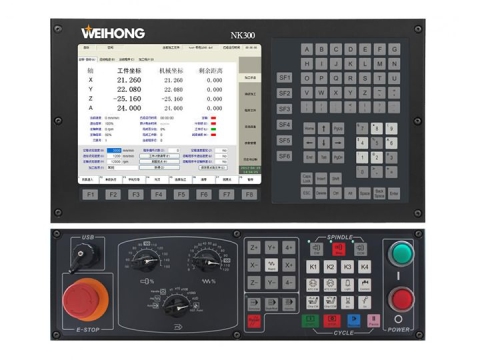
CNC ルーター マシン用の Weihong NcStudio コントローラーの使用を歓迎します。こちらがユーザー操作マニュアルです。
NcStudio ソフトウェアをインストールするには?
安全な操作と運用のために、CNC ルーターを安全に接地してください。
1. CNCルーター機本体の接地。
2.周波数変換器の制御ボックスの接地。
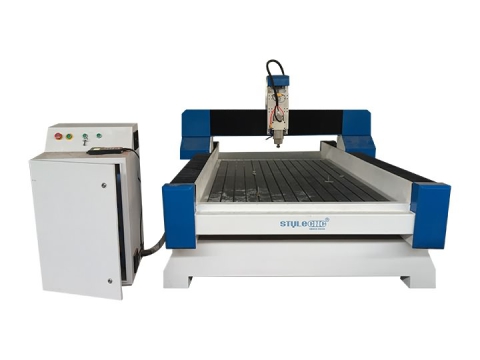
CNCルーターマシンの配線の紹介:
CNCルーターマシンのコントロールボックスの背面は、XとY(2個)、Z、周波数変換器、リミットスイッチ、外部電源(AC)に接続します。 220V) を別々に接続します。フロント パネルに信号線を接続し、信号線のもう一方の端をコンピューターのコントロール パネル インターフェイスに接続します。
彫刻機の配線が完了したら、彫刻機の制御ソフトウェアのインストールを開始します。(彫刻機用のグラフィックおよびテキスト デザイン ソフトウェアである ARTCUT ソフトウェアについては、詳細な説明がありますので、ここではこれ以上の説明は省略します)。
ソフトウェアのインストールが完了したら、PCI コントロール カードをコンピューターの PCI スロットに挿入します。
制御ソフトウェアを CD-ROM に挿入した後、SETUP.EXE ファイルを操作してインストールします。次の図を参照してください。

インストール カタログを選択するには、[次へ] を押します。

インストールカタログを選択したら、「次へ」を押します。

[次へ]を押します。

[次へ]を押します。

インストールが完了するまで NEXT を押します。次に、コンピューターの電源をオフにし、PCI コントロール カードをコンピューターの PCI スロットに挿入します。コンピューターを再度起動すると、コンピューターは自動的にドライバー プログラムをインストールします。
ソフトウェアの紹介
コンピュータが起動したら、コンピュータのデスクトップから NCSTUDIO を起動すると、次のインターフェイスが表示されます。

NcStudio コントローラーの使い方
Ncstudio™ インターフェイスは、タイトル バー、メニュー バー、ツール バー、ステータス バー、およびいくつかの機能ウィンドウで構成されています。
動作モードとステータス
動作モード
ユーザーが機械を操作している間、機械はいつでも以下のいずれかの動作モードになります。
自動モード
自動運転モードでは、機械の動作は事前に用意された処理プログラムによって機能します。したがって、システムに自動モードの処理プログラムをロードする必要があります。
ジョグモード
これは手動操作モードの一種です。ジョグ モードでは、ユーザーはコンピューターのキーボードなどの手動操作デバイスを使用してマシンを制御します。ユーザーがこれらのデバイスを使用して移動信号を出すと (たとえば、手動ボタンを押す)、信号が消えるまでマシンは移動を続けます。
増分モード
これは手動操作モードです。コンピューターのキーボードを使用してマシンを制御します。ジョグ制御モードと増分モードの違いは、マシンはユーザーの 1 回の押下操作、つまり押してから離すまでの操作によってのみ、定義された距離だけ移動するという点です。つまり、ユーザーは増分モードによってマシンの移動を正確に制御できます。
運転状況
各動作モードはいくつかの動作ステータスに分けられ、動作モードと動作ステータスの両方がマシンの状態を完全に定義します。
アイドル状態
これは最も一般的な状態です。この状態では、機械は現在何も動作出力を行っておらず、新しい開始信号を受け取り、新しい動作を開始する準備ができています。
ロック状態
ロック状態は一種の内部状態であり、通常は状態遷移時に生成されるため、通常の状況下ではユーザーがアクセスすることはできません。
動作状態
マシンが何らかのアクションを実行している場合、システムは動作状態になります。
一時停止状態
機械が移動しているときに、ユーザーが「操作 | 一時停止」コマンドを実行するか、システムが MO1 (準備完了コマンド) を受信すると、システムは一時停止状態になり、ユーザーによるさらなる入力を待機します。ユーザーは「操作 | 開始」を実行することで実行を続行できます。
機能ウィンドウは次の 3 つの領域に分かれています。
第1領域:デジタル制御状態ウィンドウ。
第 2 領域: 処理軌跡、システム ログ、プログラム管理、システム パラメーター、プログラミング、および I/O 状態ウィンドウ。
3番目のエリア:自動操作ウィンドウと手動操作ウィンドウ。
タイトルバー
タイトル バーは Ncstudio™ ソフトウェア インターフェイスの最上部にあり、ソフトウェア名と読み込み処理プログラム名を表示するために使用されます。タイトル バーの色は、対応するウィンドウが有効かどうかを示すために使用されます。

注意:
Windows のデフォルト設定では、アクティブ ウィンドウのタイトル バーの色は青、非アクティブ ウィンドウのタイトル バーの色は灰色です。

デジタル制御状態ウィンドウ
座標表示ウィンドウは画面上部にあり、主軸(切削工具)の現在の位置、送り速度、送り速度調整を表示します。

処理状況と時間情報
デジタル制御ウィンドウのタイトルバーにもいくつかの状態情報が表示されます。上の図に示すように、たとえば、システムがエミュレートしている間、タイトルバーには「エミュレーションモード」のテキスト、推定実装時間(計算方法)が表示されます。 100% タイトルバーの右側には送り速度も表示されます。実際の処理中は、右側に実際の処理時間が表示されます。
現在位置
さまざまな位置を記述する便宜上、Ncstudio™ では、メカニック座標系とワークピース座標系の 2 セットの座標系を同時に表示します。

システムは、ワークピースの基点を簡単に設定および修正する方法を提供します。現在のポイントをワークピースの基点、つまり単一軸のゼロ相対位置として設定します。カーソルをこの軸の座標表示領域に移動し、マウスの左ボタンをクリックすると、この軸の座標が 0 になります。3 つの軸の現在の位置をすべて 0 に設定する必要がある場合は、さまざまな座標領域をクリックするだけです。
プロンプト:
すべてのワークピースの座標をゼロにする別の方法は、手動の「操作 (O) | 現在のポイントをワークピースの基準点 (Z) として設定...」を選択するか、同等のツール バー ボタンを選択することです。
送り速度
送り速度エリアには設定速度、過渡速度、速度倍率、現在の行(段落)番号などの各種情報が表示されます。速度設定値や送り速度の修正も可能です。
l 送り速度スライドバー:スライドバーをドラッグすると、0〜1の範囲で現在の移動速度を調整できます。20%送り速度はパーセンテージ形式で表示されます。
l 設定値: 送り速度の設定値もコマンド G のパラメータ F で指定された値になります。
l 実際値: 送り速度の過渡値。設定値、現在の加減速状態、送り速度によって変化します。
l 現在の行(段落)番号: 現在の実装コードの段落番号または行番号を表示します。
システムがアイドル状態の場合、設定値をクリックすると、速度設定ダイアログ ボックスがポップアップ表示されます。システムが自動状態の場合、ポップアップ ダイアログ ボックスは自動操作のデフォルト速度を設定するために使用されます。
システムが手動状態の場合、次の図に示すように、ポップアップ ダイアログ ボックスを使用して手動操作の速度を設定します。

自動操作ウィンドウ
自動操作ウィンドウには現在開いている処理ファイルが表示されます。Ncstudio™ は現在、コマンド G 形式と HP PLT 形式の 2 つの処理プログラム形式をサポートしています。ユーザーはこのウィンドウで現在の処理プログラムを表示できます。

手動操作ウィンドウ
マニュアル ウィンドウは、ユーザーが手動でマシンを制御するための対話型操作環境を提供します。

手動ウィンドウはメインウィンドウの機能ウィンドウ領域にあるため、ユーザーが複数のウィンドウを切り替えて手動ウィンドウをアクティブにする方法は次のとおりです。
このウィンドウの手動ボタン領域には、それぞれ X、Y、Z 軸の正方向と負方向に対応する 6 つの手動ボタンが含まれています。
機械の手動操作には、連続ジョグ方式と増分ステップ方式の 2 つの方法があり、それぞれ次のように紹介されています。
連続ジョグ道。
連続ジョグ方式では、手動ウィンドウが現在アクティブなウィンドウのときに、キーパッド上の対応する数字キーを押します。キーが押された状態にあるとき、マシンは動作し、キーを放すと、マシンは動作を停止します。
ジョグ動作を実行すると、トラックウィンドウにコマンド G00 の色でトラック軌跡が表示されます。
ステップの方法を増分します。
手動方式に似ています。連続ジョグ方式と増分ステップ方式の違いは、増分ステップ方式では機械の運動軸の送り速度を正確に制御できることです。
ユーザーは、対話型インターフェースを介してマウスとキーボードで増分ステップ操作を実装できます。また、手動操作パネルまたは操作ボックスでこの操作を実装することもできます。手動ボタンをタッチするたびに、軸移動の指定されたステップ長さに対応できます。
キーボード方式。
ジョグ ウィンドウが現在アクティブなウィンドウの場合、方向キーでジョグ ステップの長さを増減すると、ジョグ ステップの長さの変更ボタンが表示されます。
マウスのやり方。
マウスを直接使用して、適切なステップ長さボタンをクリックします。
注意:
誤操作による機械の損傷を防ぐために、ジョグステップ長をあまり大きく設定しないでください。
マウスのやり方。
マウスの左キーを使用してボタンをクリックすると、ボタンが 1 回トリガーされます。
注意:
システムによるジョグコマンドの実行には毎回一定の時間がかかるため、クリックが頻繁に行われると、「機器がビジー状態であり、現在の操作は無効です」というエラー情報が表示される場合があります。
深さを増減します。
キーパッドの +/- キーとデジタル キーを使用すると、深度をすばやく増減できます。
システムパラメータウィンドウ
システムパラメータには、処理パラメータとプロデューサーパラメータの 2 種類があります。それぞれのパラメータについては、以下で詳しく説明します。
1. 処理パラメータ
Ncstudio™ 処理パラメータは次のように設定されています。

手動速度: 手動高速と手動低速が含まれます。これら 2 つの値は、「ジョグ」モードでの移動速度に使用されます。
l 手動低速とは、手動方向キーのみを押したときの移動速度を指します。
l 手動高速とは、「高速」キーを同時に押したときの移動速度を指します。
これら 2 つの値は、デジタル制御状態ウィンドウで直接設定することもできます。自動パラメータ:
l アイドル運転速度:コマンドG00の移動速度。
l 処理速度:処理コマンドG01、G02、G03などの補間速度。
これらの2つの値は、自動モードでの移動速度を制御します。処理プログラムまたはコマンドMDIで速度が定義されていない場合、ここで設定された速度で機械が移動します。
注意:
増分方式による移動速度はアイドル走行速度となります。
l デフォルト速度の使用: 処理プログラムで指定された速度を破棄し、上記の設定システムのデフォルト速度を使用するかどうか。
l 速度の自己適応と最適化: 処理ワークピースの接続特性に応じてシステムが処理速度を最適化できるようにするかどうか。
l IJK 増分モード: 円中心プログラミング (IJK) が増分モードであるかどうか、および一部のポスト処理プログラムの円弧プログラミングで使用される IJK 値が増分値であるかどうか。この点については、対応するポスト処理プログラムの説明を参照してください。
l Z 方向のツール下降速度の使用: Z 方向の垂直下降移動中に特定のツール下降速度を使用するかどうか。
l Z方向の工具上昇速度の最適化: Z方向の垂直上昇中にG00速度を使用して工具を上昇させるかどうか。
l アイドル運転(G00)コマンドは固定送り速度を使用する 100%: このパラメータはオプションです。アイドル運転コマンドを実行するときに、送り速度の影響を無視するかどうかをシステムに指示します。この方法で速度を変更しても、アイドル運転速度は影響を受けません。
l 一時停止中または終了時に主軸を自動停止する(再起動が必要):処理プログラムが一時停止したとき、または処理終了後に主軸の回転を自動的に停止するかどうかを設定します。
l ミラー軸X: 軸Xのミラーイメージを作成する設定。
l ミラー軸Y: Y軸のミラーイメージを作成する設定。
ツール変更位置パラメータ:
l ツール交換位置の使用: 処理終了後に特定の位置に自動的に戻る必要がある場合は、このオプションを選択してください。
その他のツール変更位置パラメータは、ツール変更位置の使用が有効になっている場合にのみ機能します。
l ツール交換位置の機械座標 X、Y、Z: ツール交換位置の機械座標を設定します (注意: ワークピースの座標ではありません)。
ツール戻りポイントパラメータ:
ツール戻り点: 連続操作のためにワークピースのベースポイントとブレークポイントを戻すときに、ツールが h8 (ワークピースのベースポイントに対して) 上昇します。
ファイル入力パラメータ:
l 2D PLT 処理深さ: PLT ファイル処理をロードするときにツールの深さを設定します。
l ツール上昇高さ: PLT ファイル処理中にツール上昇 h8 を設定します。
l PLT単位(mmあたり):PLT単位値の設定。
l 軸 Z を反転: 軸 Z の反転機能を使用するかどうかを設定します。システムのデフォルトでは、軸の上の部分が正になります。

2. プロデューサーパラメータ
ユーザーは、パスワード(ncstudio)の入力が必要な「プロデューサーパラメータ」にアクセスすることはできません。これは、ユーザーが誤ってこれらの重要なパラメータを変更してしまうことによるシステム障害を回避するためです。

作業台の寸法:
リミットスイッチやハードリミットに衝突して損傷が発生するのを防ぐため、上記のパラメータに従って設定してください。
注意:
この値は工場出荷時に設定済みです。変更しないでください!
モバイルキャリブレータパラメータ:(切削工具用ブロック)
l モバイルキャリブレーターの厚さ:モバイルキャリブレーターの厚さを正確に測定し、ここに入力してください。
モーターパラメータ:
l パルス値:動作制御カードで処理できる最小変位を指します。ステッピングシステムでは、通常、1つのステッピングパルスに対応し、伝達関係に従ってステッピングパルスの角度変位を直線変位に変換します。
l 起動速度: このパラメータはステッピングモーターの起動周波数に対応します。
加速: システムは 2 つの加速パラメータを使用して、移動の加速能力を定義します。
l 単軸加速度:単軸の送り軸の加速・減速能力を記述するために使用されます。
l 曲線曲げ加速度:連結時の複数の送り軸の加速および減速能力を記述するために使用されます。

入出力状態(I/O状態)ウィンドウ
これは、システム モニターと障害診断に非常に役立ちます。SHIFT、CTRL、ALT の 3 つのキーを押したまま、マウスの右キーを使用して修正する方向または制限をクリックし、極性を選択して変更し、関連する機能をオンまたはオフにします。

ソフトウェアメニューの説明
「ファイル」メニューには、ファイルを制御するためのコマンド オプションが含まれています。

このプルダウンメニューの最初の2つのオプションは、プログラムファイルの「ロード」と「アンロード」に使用されます。中位の7つのオプションは、プログラムファイルの編集に使用されます。編集機能で開かれたファイルは、編集ウィンドウに表示されます。「ロード」機能と「アンロード」機能の違いにご注意ください。
編集メニュー
編集メニューには、編集ウィンドウ用のメニュー オプションがあります。これらのウィンドウには特定の編集機能がある場合があるため、このメニュー オプションは 2 番目のウィンドウ領域の現在のアクティブ ウィンドウに応じて変わります。
操作メニュー
「操作」メニューでは様々な操作が可能ですが、方向出力(M機能)、送り速度、主軸の制御は含まれていません。これらの機能は「機械」メニューにあります。
制限解除
この機能は、システムがハードリミットに達したときにリミット機能をマスクし、手動操作時にマシンを通常の位置に戻すための手段です。この時点ではリミット機能がマスクされているため、オペレーターはこの機能を使用する際に特別な注意を払う必要があります。
このメニュー操作は、シングルステップ処理モードを有効または無効にします。「シングルセクション実装」を有効にすると、処理プログラムは各セクションを実装するときに一時停止モードに入ります。
現在のポイントをワークピースの基点として設定する
メニューオプション「現在の点をワークピースの基準点として設定」を選択すると、ワークピースの座標を現在の点でゼロに設定できますが、これは実際の位置移動を引き起こしません。
現在のポイントでのワークピースの座標を設定しています…
この機能を使用すると、ユーザーは現在のポイントでワークピースの座標を簡単に設定できます。このメニュー オプションを選択すると、現在のツール位置の座標を変更できます。このメニュー オプションを選択すると、システムは「現在のポイントでワークピースの座標を設定する」ダイアログ ボックスをポップアップ表示します。
X、Y、Z 軸の対応する編集ボックスに適切な値を入力すると、現在の位置の座標が変更されます。
ワークピースの基点を戻しています…
ワークピースの基点は、ワークピース座標の基点です。
「ワークピースの基点を返す…」オプションを選択すると、ツールチップは Z、X、Y の順序で現在の位置からワークピースの基点を自動的に返します。
最終点のZ座標は常に加工対象物の加工面上にあるため、工具先端が加工対象物の原点に戻ることで加工対象物の表面や工具先端が損傷するのを防ぐため、実際にはZ軸は原点に戻らず、原点より上の偏向値に戻ります。この値は、「システムパラメータウィンドウ」の加工パラメータにある「工具戻り点」で設定します。
ワークピースの基点を保存
ユーザーは、ワークピースの基準点をプリセット値として頻繁に使用して保存することができ、合計 10 セットの座標データを保存できます。
ワークピースの基点の読み取り
ワークピースの基点のプリセット座標値を読み取り、すぐにワークピースのプリセット基点の読み取りに戻ります。ワークピースの基点を読み取った後、「ワークピースの基点」コマンドを使用して、ワークピースのプリセット基点に戻ります。
起動
このメニュー オプションには 2 つの機能があります。
1 番目の機能: 特定の処理プログラムがロードされ、現在のシステム状態が「アイドル」の場合、このメニュー オプションを選択すると、マシンは処理プログラムの 1 番目の文から自動処理手順の実行を自動的に開始します。処理が開始されると、システムは「自動 | 操作」静的状態に入ります。システムがエミュレーション状態にある場合は、エミュレーション状態によって処理手順を実行します。
2 番目の機能: システムが「自動 | 一時停止」状態の場合、このメニュー オプションを選択すると、システムは一時停止位置から自動処理手順を継続し、「自動 | 操作」静的状態に入ります。システムがエミュレーション状態の場合、エミュレーション状態によって処理手順を実行します。
プロンプト:
システムには「一時停止」状態に入るための 2 つのルートがあります。1 つ目は、システムが現在「シングル ステップ処理」モードになっている場合です。2 つ目は、ユーザーが処理手順中に「一時停止」機能を選択した場合です。
ポーズ
自動処理手順中は、「一時停止」機能が有効になります。その後、「自動 | 一時停止」状態に入ります。処理手順を続行する必要がある場合は、「開始」メニュー オプションを選択します。
システムがエミュレーション状態の場合、「一時停止」メニューオプションを選択すると、システムはエミュレーションを一時停止し、「自動 | 一時停止」状態になります。エミュレーションを続行する必要がある場合は、「開始」メニューオプションを選択してください。
Force Stop
自動処理手順中、つまりシステムが「自動 | 一時停止」状態にある場合、「一時停止」機能が有効になります。この時点でこのメニュー オプションを選択すると、マシンは処理を停止してツールを上げ、処理タスク全体が終了し、システムは「自動 | アイドル」状態になります。これは、処理手順中にシステムが処理手順を正常に停止する方法です。
以下の内容では、異常な状況下で使用される処理手順を異常停止する方法である「リセット」機能について説明します。
システムがエミュレーション状態にある場合、「停止」メニューオプションを選択すると、システムはエミュレーションを一時停止し、「自動 | アイドル」状態に移行しますが、エミュレーション状態は終了しません。これは、ユーザーがエミュレーション結果を分析できるようにするためのものです。ユーザーが繰り返しポリシーを必要とする場合は、「開始」、「アドバンス開始」、「ブレークポイント継続」などのさまざまなメニューオプションを使用してエミュレーションを続行できます。
エミュレーションの入力と開始
「スタート」メニューに似ています。特定の処理プログラムがロードされ、現在のシステム状態が「アイドル」の場合、このメニューオプションを選択すると、マシンは処理プログラムの 1 文目から自動的に高速エミュレーションを開始します。エミュレーション機能はデモンストレーション機能に似ていますが、デモンストレーション機能よりも優れています。
エミュレーションは、ユーザーに迅速かつ鮮明なシミュレーション処理環境を提供します。
エミュレーション方式で加工プログラムを操作する場合、システムは機械を駆動して対応する機械的および電気的動作を行わず、トラック表示ウィンドウにツール加工ルートを高速で表示するだけです。ユーザーはエミュレーションによって機械の動き方を事前に理解し、加工プログラムを作成する際の障害による機械の損傷を回避し、その他の追加情報を知ることができます。
エミュレーション プロセスが開始されると、このメニュー オプションは「エミュレーションの停止とエミュレーション モードの終了」になり、この機能を実装すると、エミュレーションは直ちに停止します。
高度なスタート
この機能はプログラムのスキップ実装機能を実現します。
ブレークポイント継続
このメニュー オプションの機能は、実際には「高度な開始」の簡易版です。この機能を実装すると、システムは最後の処理ブレーク ポイントから続行されます。
この関数はエミュレーションの実装にも使用できます。
処理コマンドを実装しています…
このメニュー オプションを実装すると、次の図のように「処理コマンドの実装」ダイアログ ボックスがポップアップ表示されます。

微調整
この機能は、自動処理手順中の一時停止状態でのみ有効になります。処理手順を停止せずに深度の微調整を実現するために使用されます。操作インターフェースは手動ウィンドウに似ています。

工具キャリブレーション
ユーザーは、ツール キャリブレーション機能を使用することで、ワーク ピースのベース ポイントの Z 方向に適切な座標を簡単に定義し、ツールを変更した後に座標を再度キャリブレーションすることができます。この機能を実装する場合は、メニューからツール キャリブレーション機能を選択します。
ツールキャリブレーションを行うときは、まず加工面を手動で定義し、加工面をワークピースの Z 方向の基点として設定し、1 回目のツールキャリブレーションを行います。毎回ツールを変更した後、2 回目のツールキャリブレーションを行います。
作業手順
1. スタートアップ
起動する前に、まずマシンとコンピュータ間のすべての接続が正常であることを確認し、次にマシンとコンピュータの電源をオンにします。システムの起動が完了すると、Ncstudio™ デジタル制御システムに入ります。
2. メカニカルリセット(オプション)
内容は機械基準点復帰機能付き機械のみ対象ですので、機械のマニュアルをご参照ください。
機械がメカニック ベース ポイントを戻す操作をサポートしている場合は、「メカニック ベース ポイントを戻す」メニューを選択します。機械は自動的にメカニック ベース ポイントを戻し、キャリブレーション システムの座標系をキャリブレーションします。
例えば、最後の正常停止後、再び機械の電源を入れて最後の操作を再開する場合など、特定の状況下では、Ncstudio™ システムは正常終了時に現在の座標情報を保存するため、ユーザーは機械のリセット操作を実行する必要はありません。
さらに、ユーザーが現在位置が正しいことを確認できる場合は、この操作を実行する必要はありません。
3. 処理プログラムの読み込み
通常、処理を開始する前に、ユーザーは必要な処理プログラムをロードする必要があります。そうしないと、自動処理に関連する一部の機能が無効になります。
メニュー「開く(F) | 開く(O)…」を選択すると、Windows 標準のファイル操作のダイアログボックスが表示されますので、このダイアログボックスから開くファイルのドライバー、ルート、ファイル名を選択します。
「開く」ボタンをクリックすると、処理プログラムがシステムにロードされます。この時点で、ユーザーは F2 キーを押して「処理プログラム」ウィンドウに切り替え、現在の処理プログラムを表示できます。
4.手動操作
手動操作インターフェースの表示
メニューオプション「表示(V)| 手動インターフェースの表示(M)」を選択すると、パラメータ表示ウィンドウに手動操作インターフェースが表示されます。セクション5.2を参照して、このインターフェースでマシンを手動で操作できます。
手動ムーブメント
コンピュータのデジタル キーパッド上の対応するキーを使用して、マシンを手動で操作します。このとき、キーパッド上の NUMLOCK ライトが点灯します。
対応するキーは次のとおりです。
6 —X軸の正方向
4 —X軸の負方向
8 —Y軸の正方向
2 —Y軸の負方向
9 —Z軸の正方向
1 —Z軸の負方向
これらのキーと CTRL キーを組み合わせることで、機械の手動高速移動を実現できます。
深さを増やす/減らす
キーパッドの +/- キーとデジタル キーを使用すると、深度をすばやく増減できます。
5. ワークピースの基点の定義
加工プログラムにおけるX、Y、Zの3つの座標の基点は、ワークピースの基点です。加工を行う前に、この位置を実際の位置と接続する必要があります。手順は次のとおりです。
機械のX軸とY軸を手動でワークの基点位置に移動させ、座標ウィンドウで「現在の点をワークの基点として設定」メニューを選択するか、現在の位置の座標値をゼロにして、加工プログラムを実行するときに現在の位置を開始点として使用して加工を行います。
上記の手順で、X 軸と Y 軸のワーク ピースの基準点の設定が完了しましたが、Z 軸のワーク ピースの基準点を設定するには、より正確な操作手段が必要です。システムとマシンのハードウェアが連携して、Z 軸のツール キャリブレーション機能を提供します。
「操作(O)|自動工具校正(E)…」機能を選択し、自動工具校正を終了します。
上記2つの手順が完了すると、加工するワークの基点が定義されます。
6. 自動処理の実装
自動処理とは、選択された処理プログラムに従って機械が自動的に処理を行うことを指します。
自動処理を開始
メニューオプション「操作(O)|開始または継続(S)」を選択すると、機械は処理プログラムの1文目から自動処理手順を自動的に開始します。
機械停止
自動処理中に、処理プログラムを停止する必要がある場合は、メニューオプション「操作(O)|停止(O)」を選択すると、マシンは現在の処理を終了した後に処理を停止し、「アイドル」状態になります。この方法は、システムを正確かつ秩序正しく停止させる方法であり、推奨される方法でもあります。
注意:
高速かつスムーズな接続機能を有効にすると、リンク速度がゼロになるとシステムが停止します。
機械の緊急停止
自動処理中に緊急事態が発生した場合は、メニューオプション「操作(O)|緊急停止(B)」を選択してください。機械は直ちに処理を停止します。処理を再開する必要がある場合は、まずメニュー「操作(O)|緊急復旧(R)」を選択し、次にメニュー「操作(O)|開始または継続(S)」を選択してください。そうしないと、機械は処理プログラムの最初の文から自動処理を実行します。そうしないと、機械は動作しません。
機械の一時停止
自動処理手順中に処理を一時停止する必要がある場合は、メニュー オプション「操作 (O) | 一時停止 (P)」を選択してください。マシンは現在の処理文を終了した後に処理を停止します。処理プログラムを続行する必要がある場合は、メニュー オプション「操作 (O) | 開始または続行 (S)」のみを選択してください。
プログラムスキップの実装
メニューオプション「高度な開始 (A)」を選択すると、プログラムのどの文から開始し、どの文で終了するかを尋ねるダイアログボックスが表示されます。文の段落番号を入力して「開始」キーをクリックすると、マシンは要件に応じて特定のプログラム文のみを実行しますが、この機能を実行するときは段落番号がプログラムの文の前に置かれる必要があります。
7. 方向位置決め機能
特定のポイントを素早く配置したい場合は、「ダイレクト配置機能」をお試しください。
「ダイレクトポジショニング機能」のショートカットキーは F5 です。「ダイレクトポジショニング機能」を終了するショートカットキーは Esc です。
「ダイレクト位置決め機能」ウィンドウでXの前に信号+を入力すると、増分入力を実現できます。
「ダイレクト位置決め機能」ウィンドウでXの前に信号*を入力すると、機械座標位置決めを実現できます。
「ダイレクト位置決め機能」ウィンドウでXの前に信号+@を入力すると、ワークの基準点を修正する機能(深さの増減を含む)を実現できます。
NcStudio ソフトウェアのショートカット
1. 全体的なショートカット
ESC さまざまなウィンドウ間の切り替え
TAB さまざまなコントロール間の切り替え
Ctrl+TAB さまざまな折りたたみウィンドウを切り替える
Ctrl+1 自動ウィンドウを表示
Ctrl+2 マニュアルウィンドウを表示
Alt+1/F4 処理軌跡ウィンドウを表示
Alt+2 システムラグウィンドウを表示
Alt+3 プログラム管理ウィンドウを表示
Alt+4 システムパラメータウィンドウを表示
Alt+5 プログラム編集ウィンドウを表示
Alt+6 I/O状態ウィンドウを表示
Ctrl+Enter 全画面表示
Ctrl+Del 処理軌跡ウィンドウをクリア
Ctrl+O 開いて読み込む
Ctrl+N 新しい処理プログラム
Ctrl+E 開いて編集
Ctrl+P 現在の処理プログラムを編集
Ctrl+S 保存
Ctrl+I プログラム情報を処理中
F5 直接位置決め
F6 現在のポイントにワークピースの座標を設定する
Shift+F6 現在の点をワークピースの基点として設定
F7 ワークピースの基点を戻す
Ctrl+F7 フローティングツールの調整
Shift+F7 固定ツールのキャリブレーション
F8 エミュレーションの開始(終了)
F9 スタート
Ctrl+F9 詳細スタート
Shift+F9 ブレークポイント継続
Ctrl+Shift+F9 処理コマンドを実装
F10/一時停止 休憩 一時停止
F11ストップ
F12 リセット
2. 手動ウィンドウショートカット
ScrollLock 手動ウィンドウを有効にする
4 (キーパッド) X方向手動(ジョグと増分を含む)
6 (キーパッド) X+方向マニュアル (ジョグと増分を含む)
2 (キーパッド) Y方向手動(ジョグと増分を含む)
8 (キーパッド) Y+方向手動(ジョグと増分を含む)
1 (キーパッド) Z方向手動(ジョグと増分を含む)
9 (キーパッド) Z+方向手動(ジョグと増分を含む)
+ (キーパッド) 深度を増やす (数字を入力)
- (キーパッド) 深さを減らす (数字を入力)
3. 処理軌跡ウィンドウのショートカット
ホームセンター
終了 現在の処理ポイントを表示
. または > 拡大
、または<ズームダウン
. (キーパッド) 切り替えステップの長さ
Alt+→ または Alt+← Z軸を中心に回転
Alt+↑またはAlt+↓ X軸を中心に回転
Alt+PgUp または Alt+PgDn Y軸を中心に回転